repair.md 2.4 KB
## 2.3.1 说明
2.3.2 报修设置
1、 打开地址https://hc.demo.winqi.cn/ ,输入物业账号、密码和验证码登录。

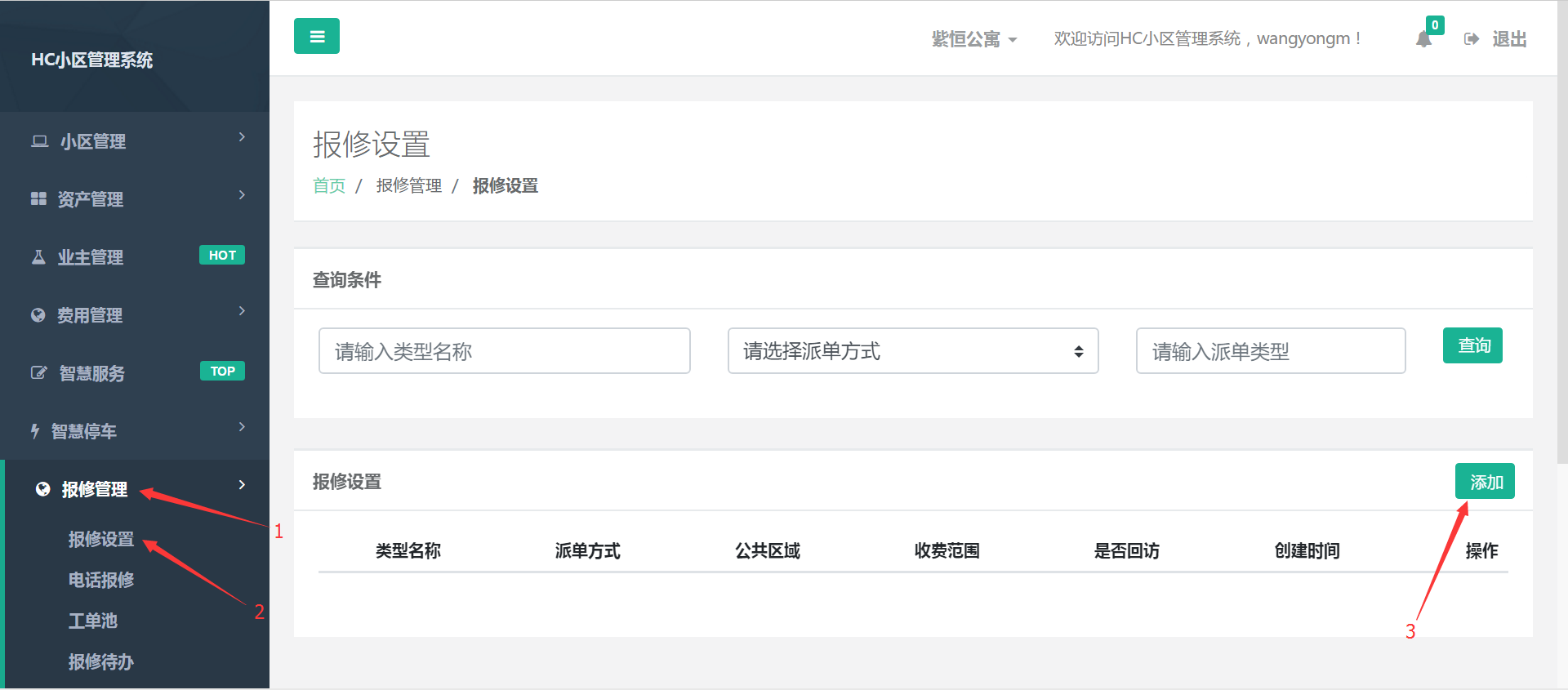
2、 添加报修类型。依次点击左侧菜单栏“报修管理—报修设置”,点击如图“添加”添加报修类型。
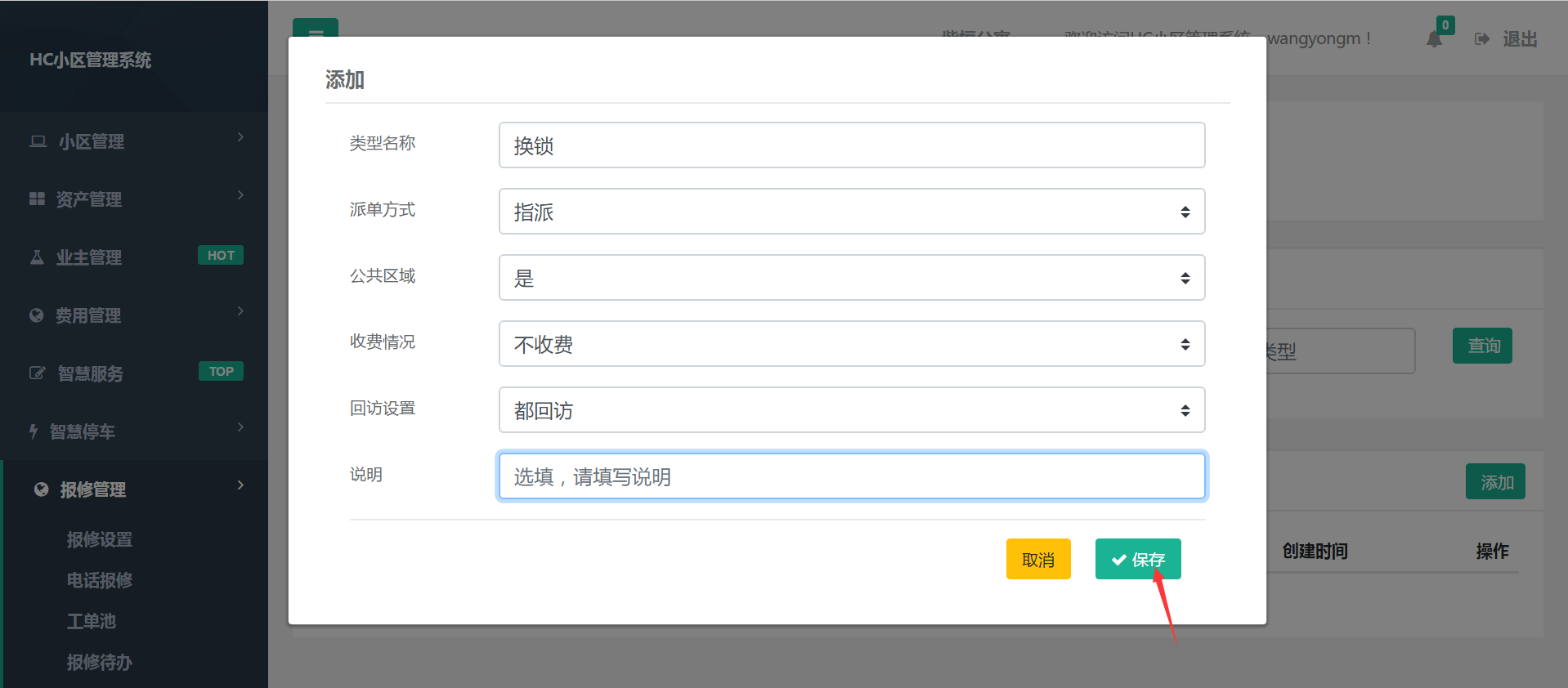
填写报修设置信息后点击保存,报修添加成功。
页面跳转如下,物业可以对添加的报修类型执行修改、报修师傅、删除等操作。

3、报修师傅设置。依次点击左侧菜单栏“报修管理—报修设置”,点击如图“报修师傅”设置报修师傅。

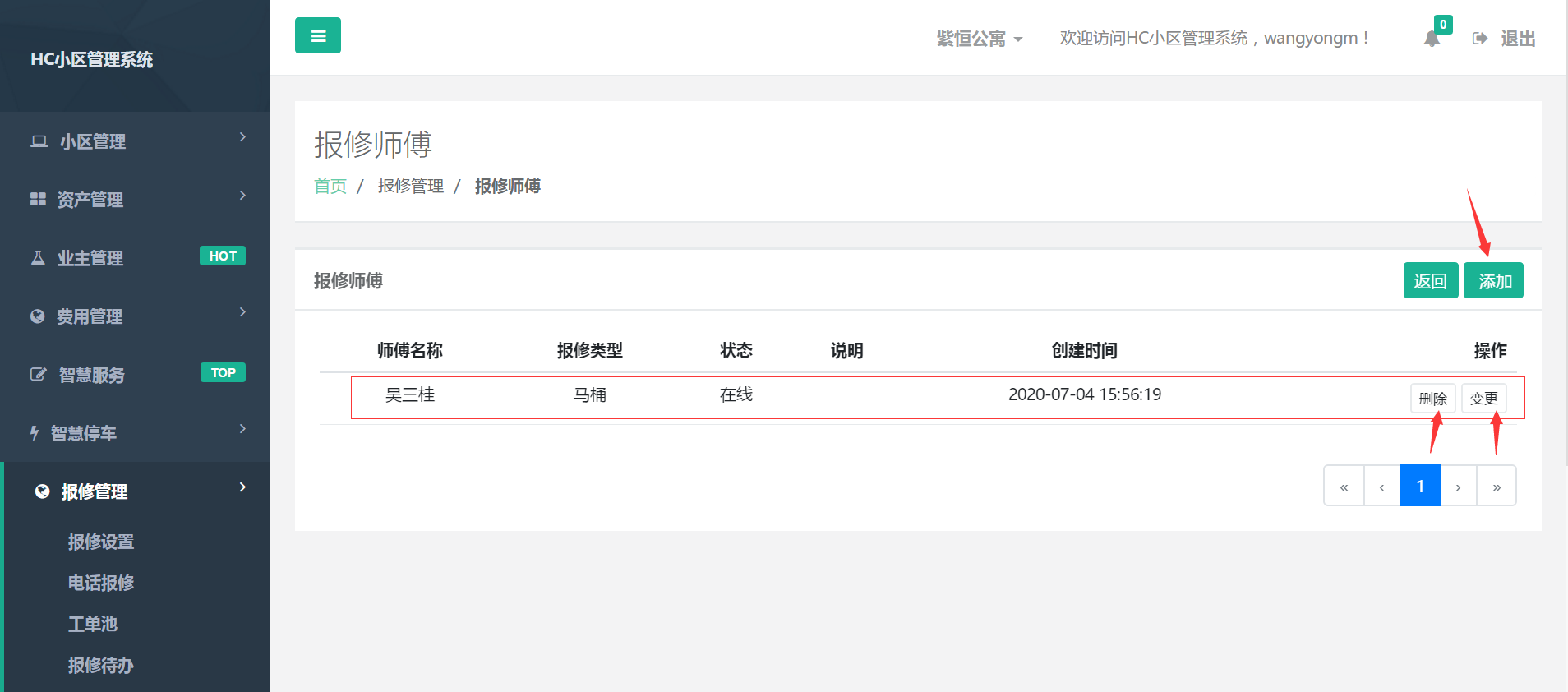
点击“添加”,选择相应维修师傅。
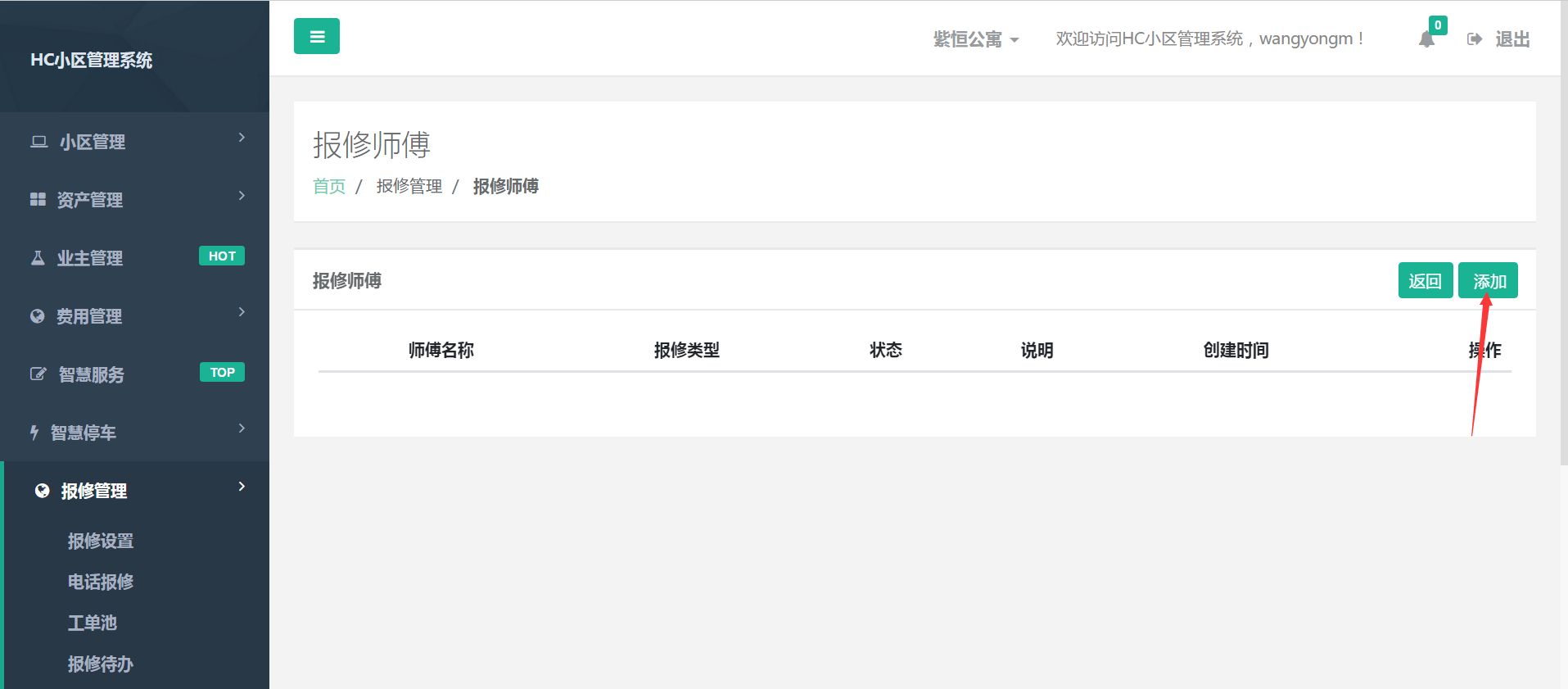

维修师傅可多次添加,添加成功的维修师傅显示如下图,物业可对维修师傅进行“删除”、“变更操作”。
2.3.3 电话报修录单
1、 物业接到电话报修后,依次点击左侧菜单栏“报修管理—电话报修”,点击如图“登记”进行电话报修录单。

2、 填写报修信息,点击“提交”。

页面跳转至如下图,物业可对录入的报修单执行“修改”、“删除”操作。

2.3.4 业主端报修录单
2.3.5 派单
1、 依次点击左侧菜单栏“报修管理—工单池”,点击如图“派单”。

2、填写派单信息后,点击“提交”。

3、工单池状态显示为接单状态,点击“详情”可查看该工单详细信息。


2.3.6 订单处理
1、 打开地址https://hc.demo.winqi.cn/ ,输入员工账号、密码和验证码登录。

2、 依次点击左侧菜单栏“报修管理—报修待办”,显示页面如下,维修师傅可对已派工单执行“转单”、“退单”、“办结”操作。

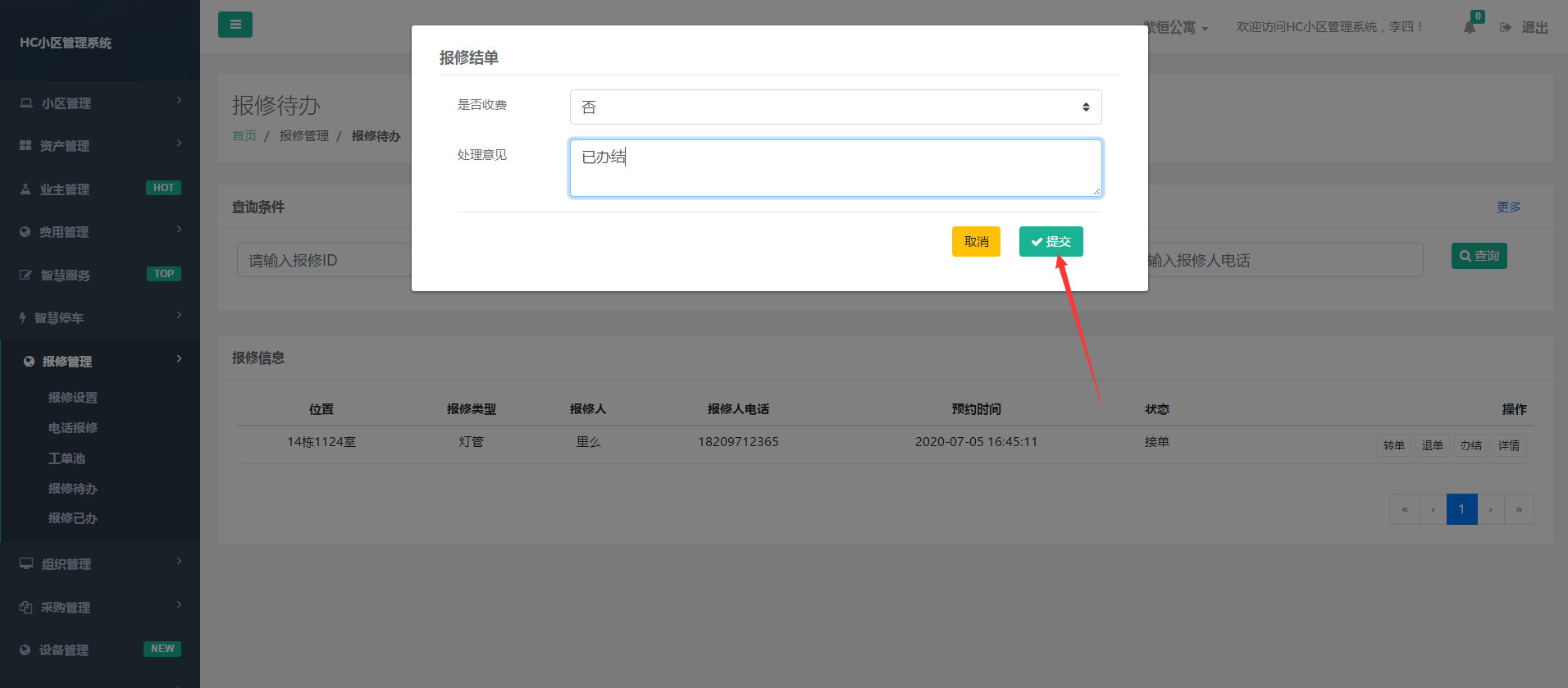
3、点击上图“办结”, 填写结单信息,点击“提交”,订单处理成功,维修订单从“报修待办”转入“报修已办”。